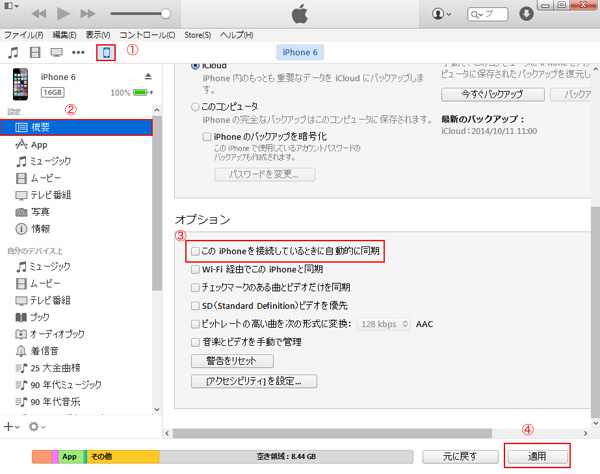
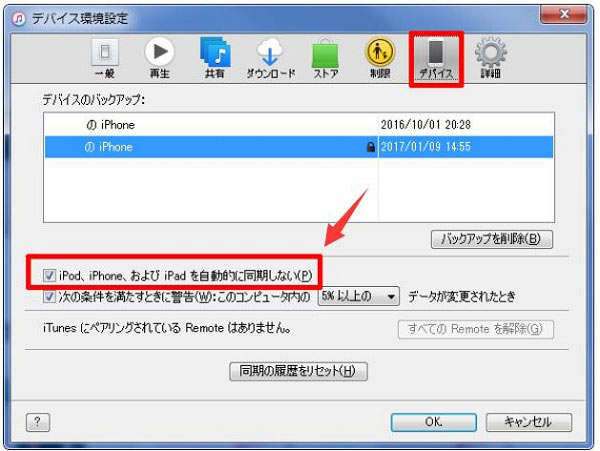
Itunes自動同期する方法や同期しないの設定方法 Tunesgo公式サイト
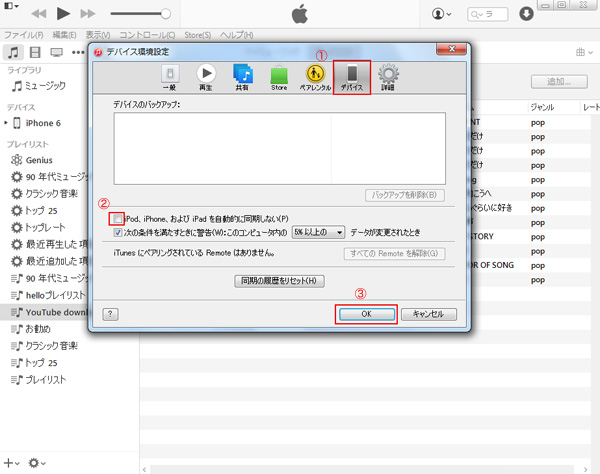
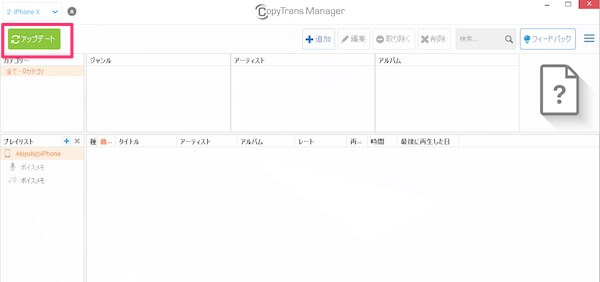
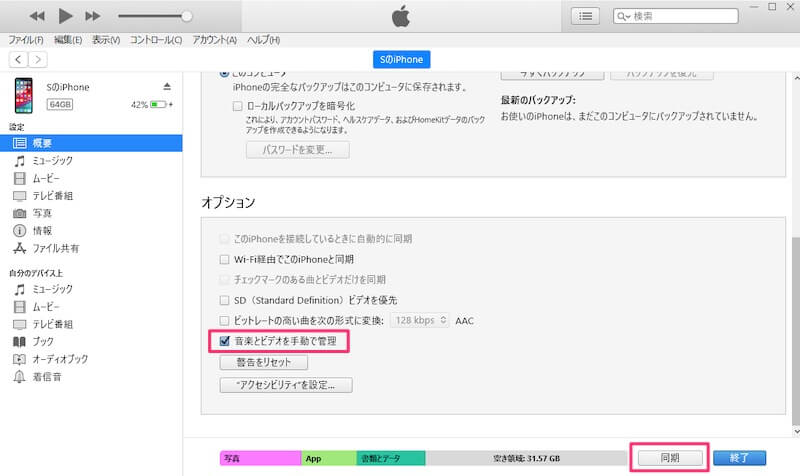
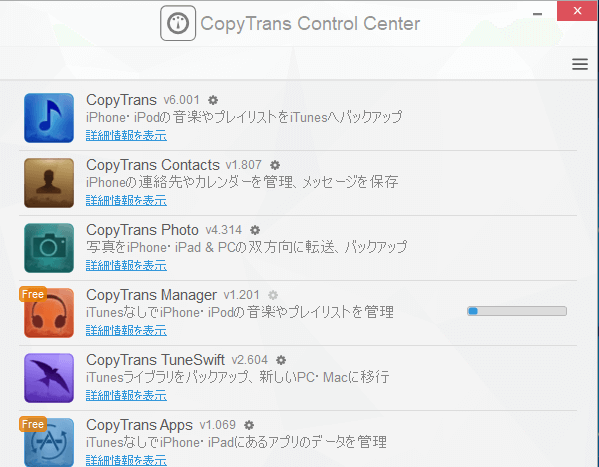
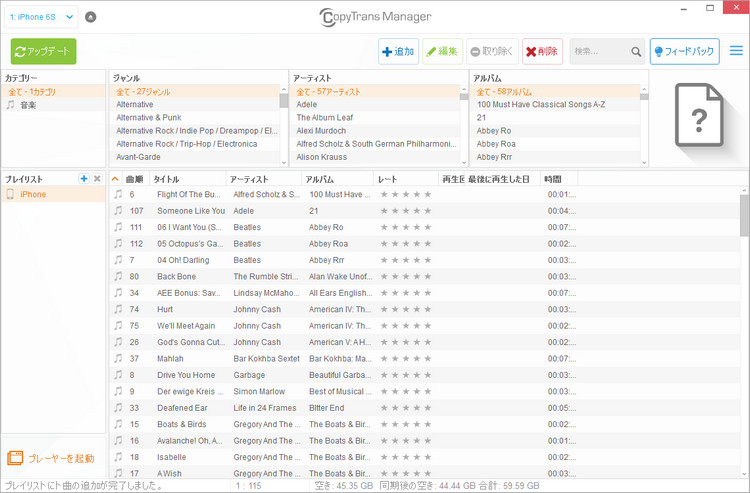
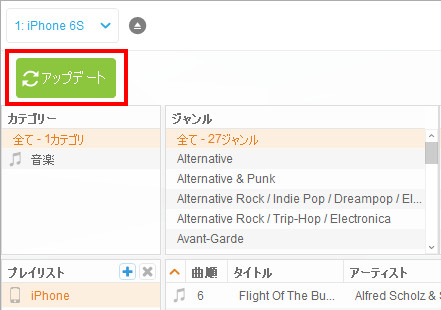
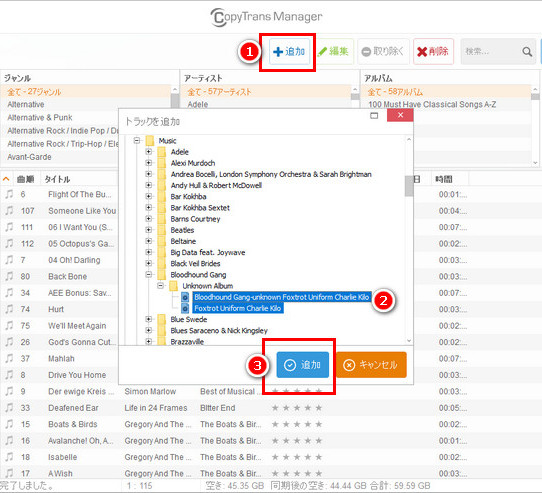
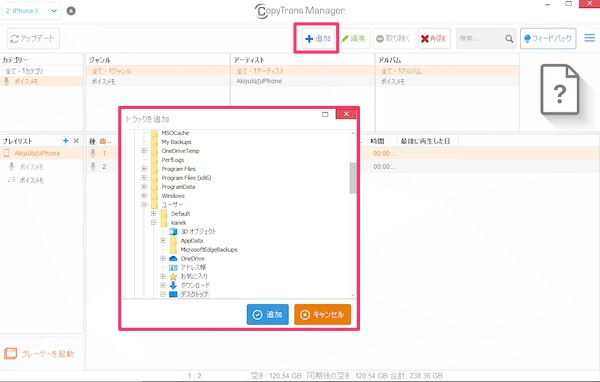
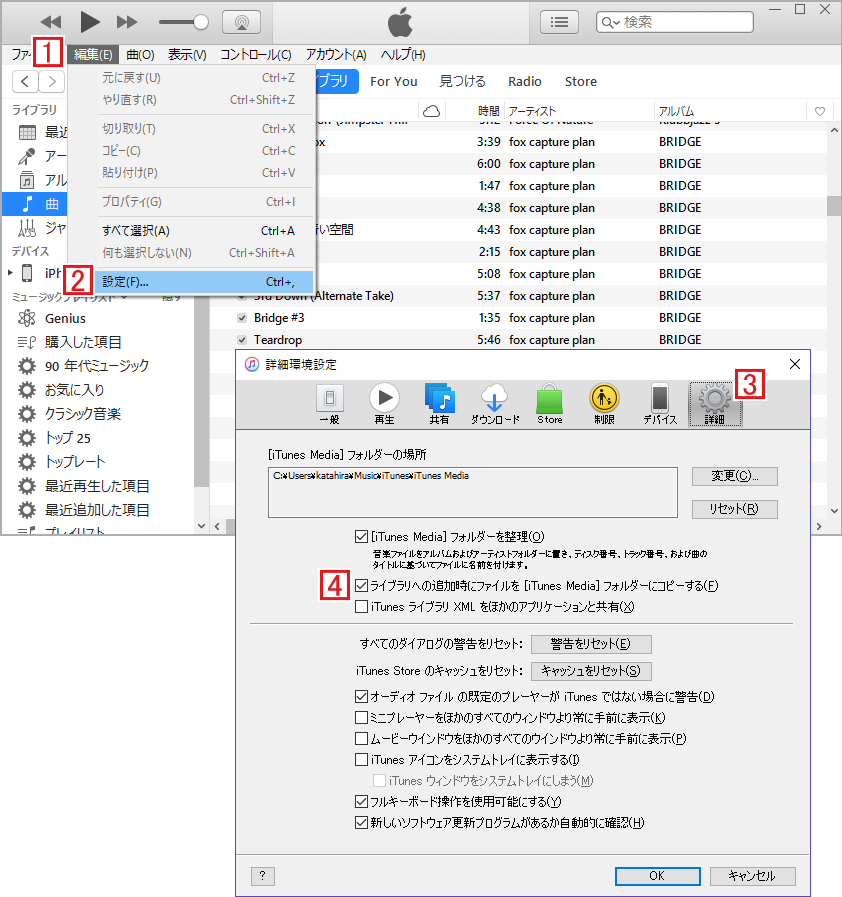
IPhoneを同期せずに音楽を入れる方法:CopyTrans Managerを使って、iPhoneの既存の音楽を消さずに曲を追加 CopyTrans Managerは既存の曲を消去することなしに、新たに曲を追加することが出来ます。 普段同期していないiPodやiPhoneに音楽を入れる、iTunesで同期ができなくなった、iTunesは重いから使いたくないなんて方にもお勧めです。 iPhoneに既存の音楽を上書きしない 必要な 設定はこれだけです。iPhoneをiTunesに繋いでミュージックの部分を確認するとiCloudミュージックライブラリの使用をONの時に表示されていた「iTunes Matchがオンです」が消えているので、あとは今まで通り同期をするだけです。 iPhone側 ミュージックアプリの
Iphone 音楽 消さずに同期 mac
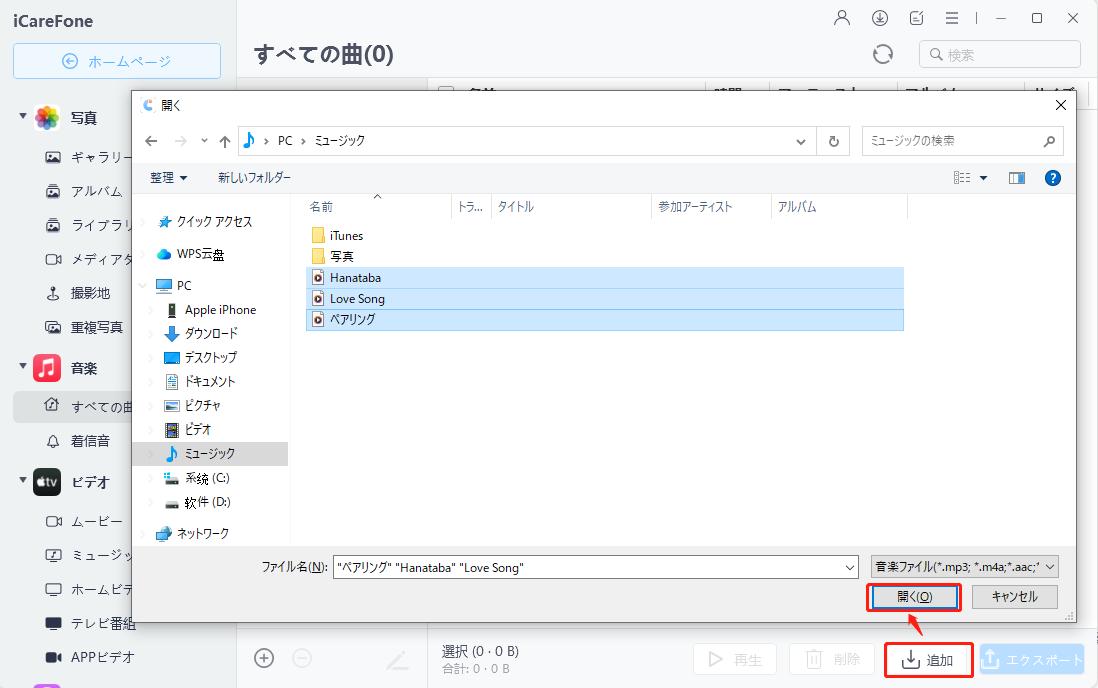
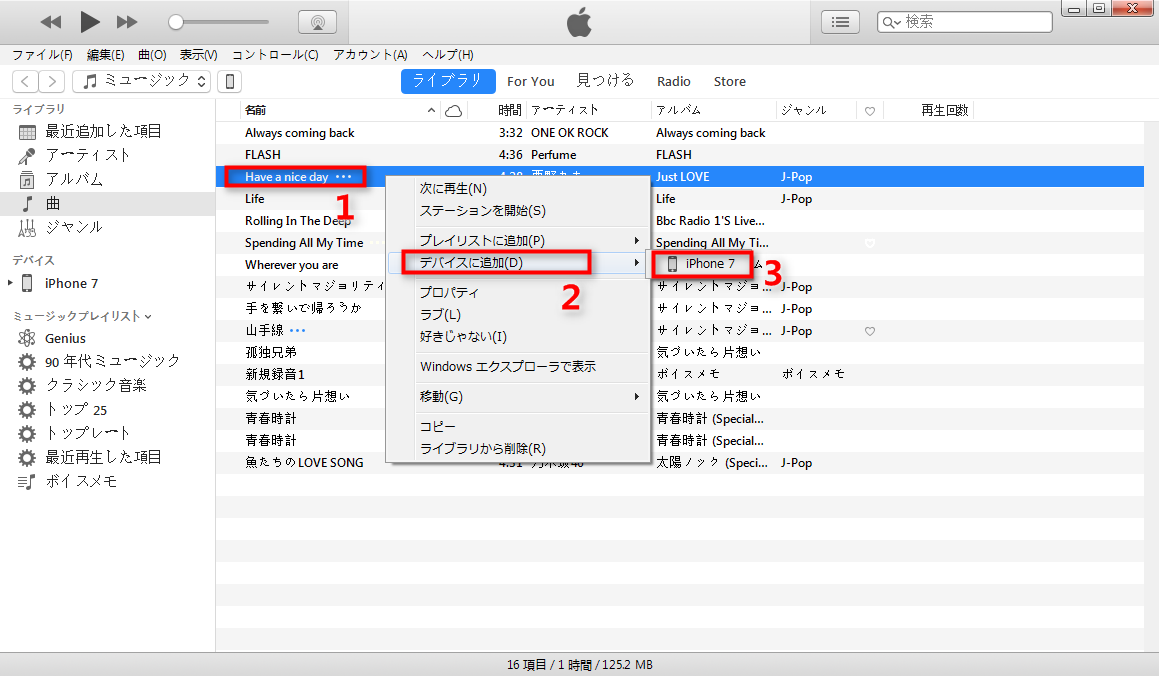
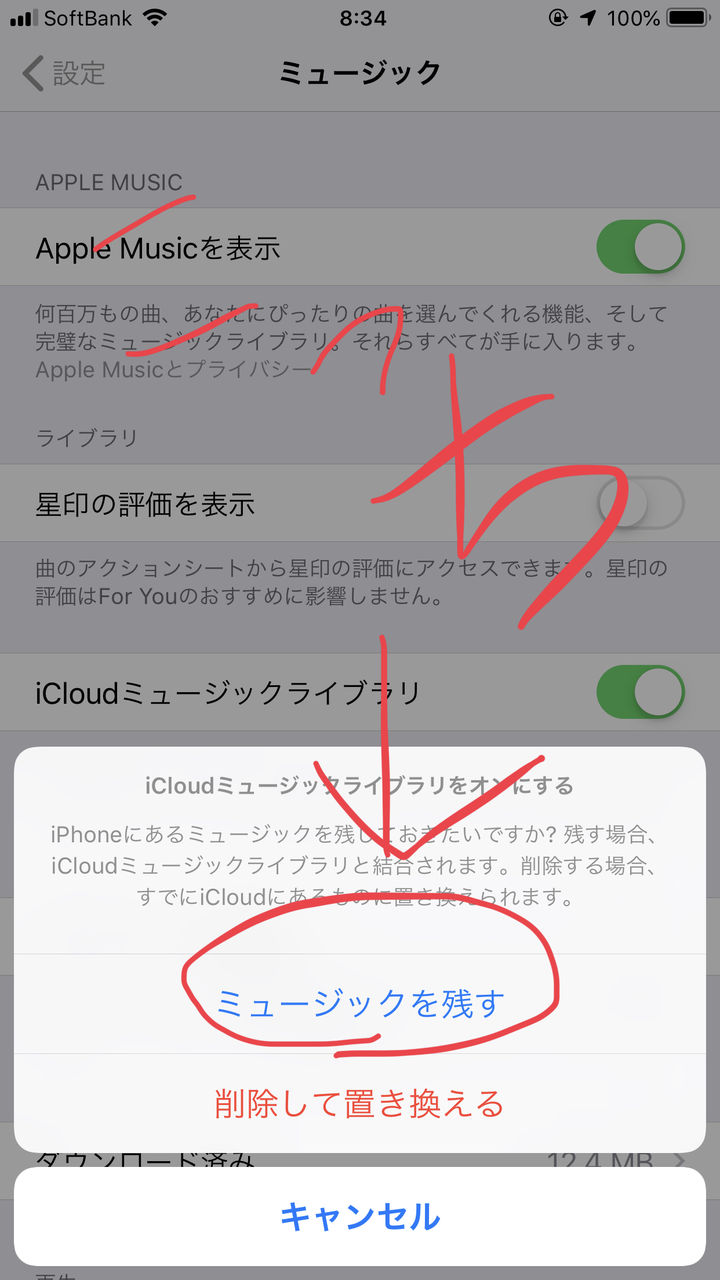
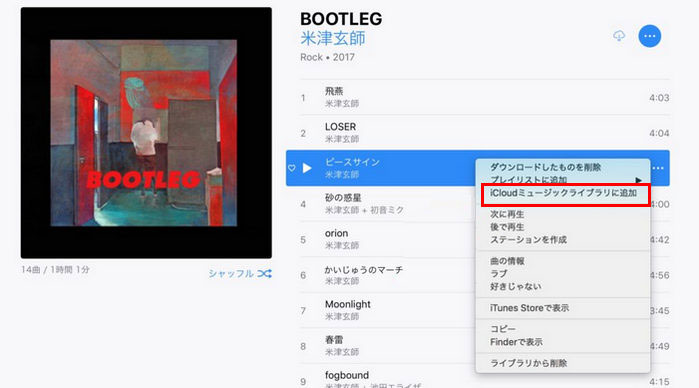
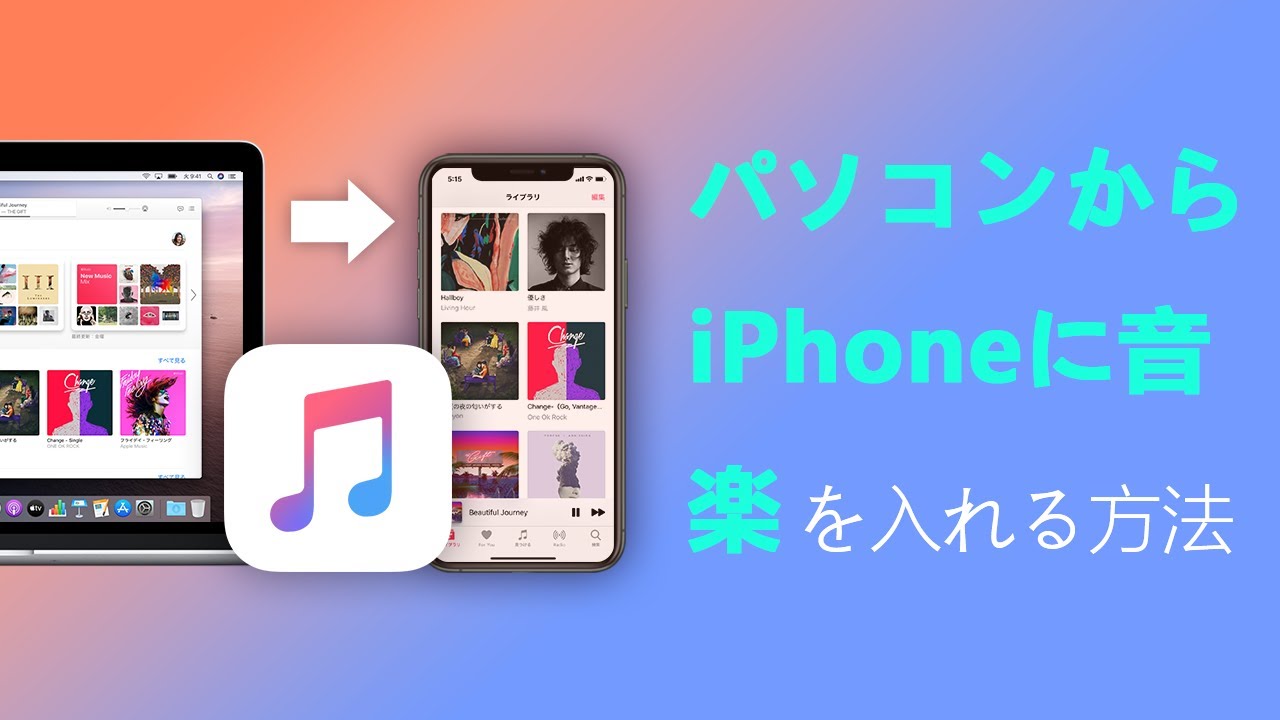
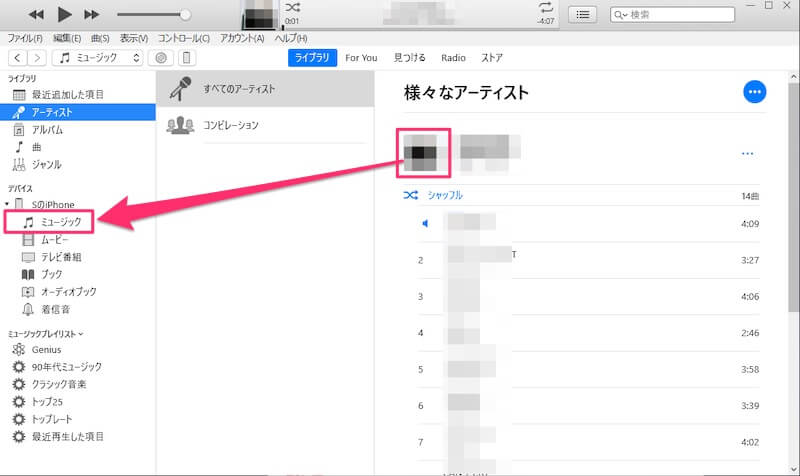
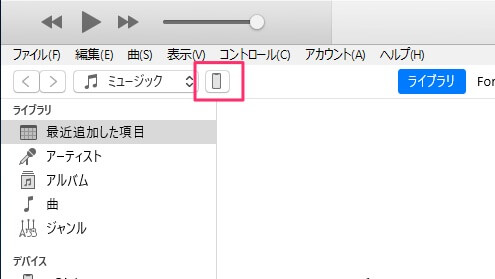
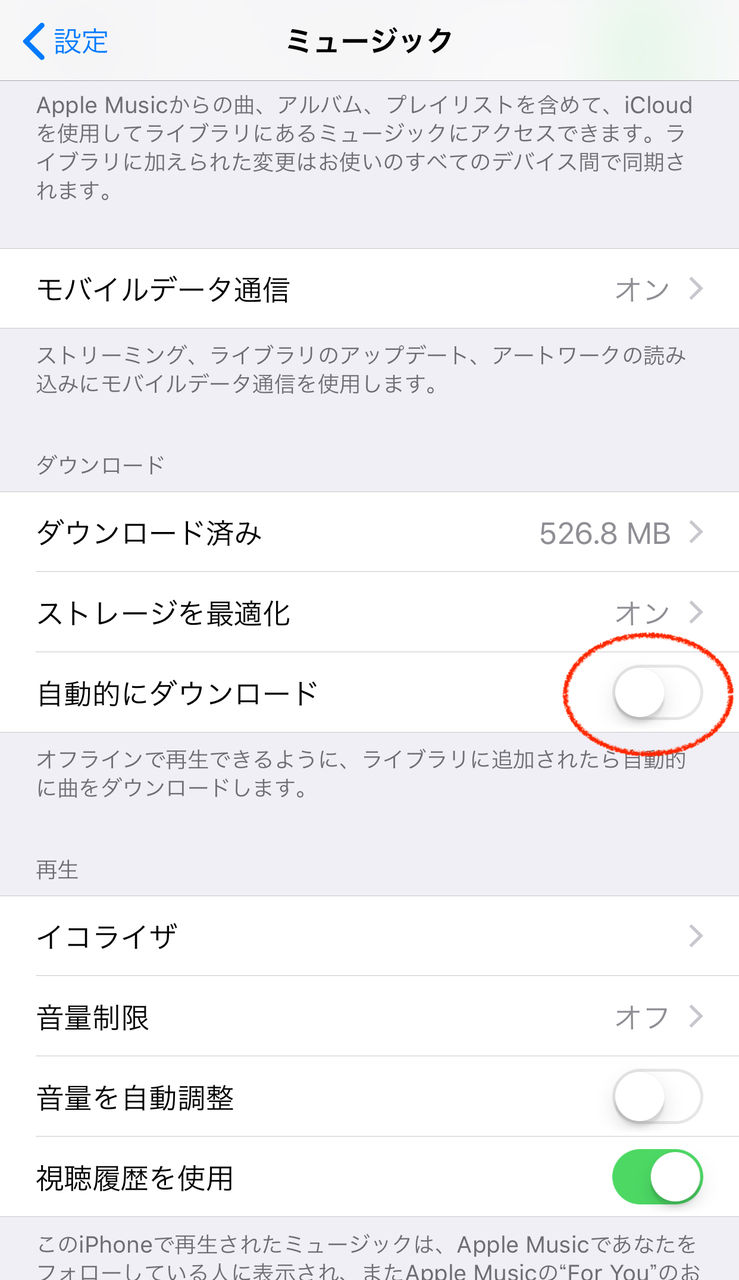
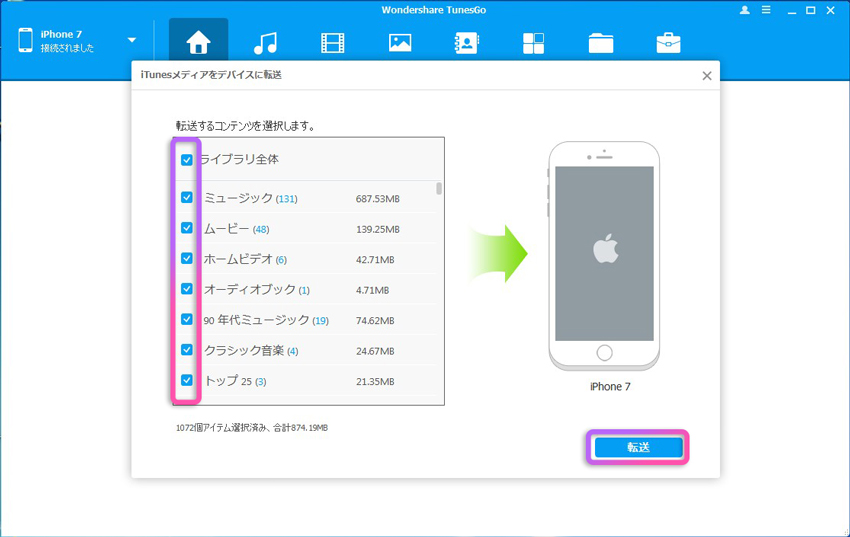
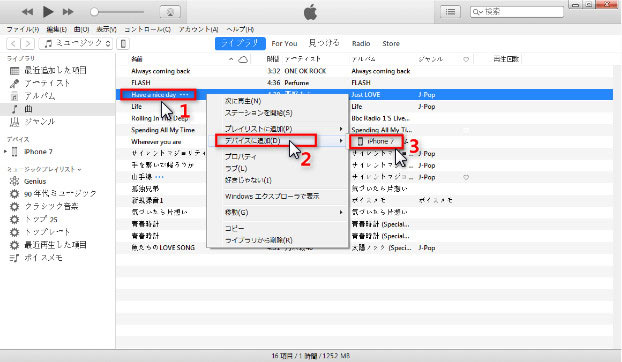
Iphone 音楽 消さずに同期 mac- パソコンの曲をiPhoneにデータを消さずに入れる方法 パソコンの曲をiPhoneにデータを消さずに入れる方法は大きく分けて2種類あります。 その2種類とは、 iTunesを使用して曲を指定の曲だけを移す方法 専用のソフトを使用して移す方法(無料) まず最初にiTunesで移す方法を試してみてください。 それでもダメならば最終手段として専用のソフトを使用するという形 まず Mac の iTunes 環境設定画面で、「 iCloud ミュージックライブラリ」のチェックを外します。 次に、 iPhone の設定→ミュージックで同じく「 iCloud ミュージックライブラリ」をオフにします。 これで今までと同じように iPhone と同期して、音楽を転送する
Itunes自動同期する方法や同期しないの設定方法 Tunesgo公式サイト
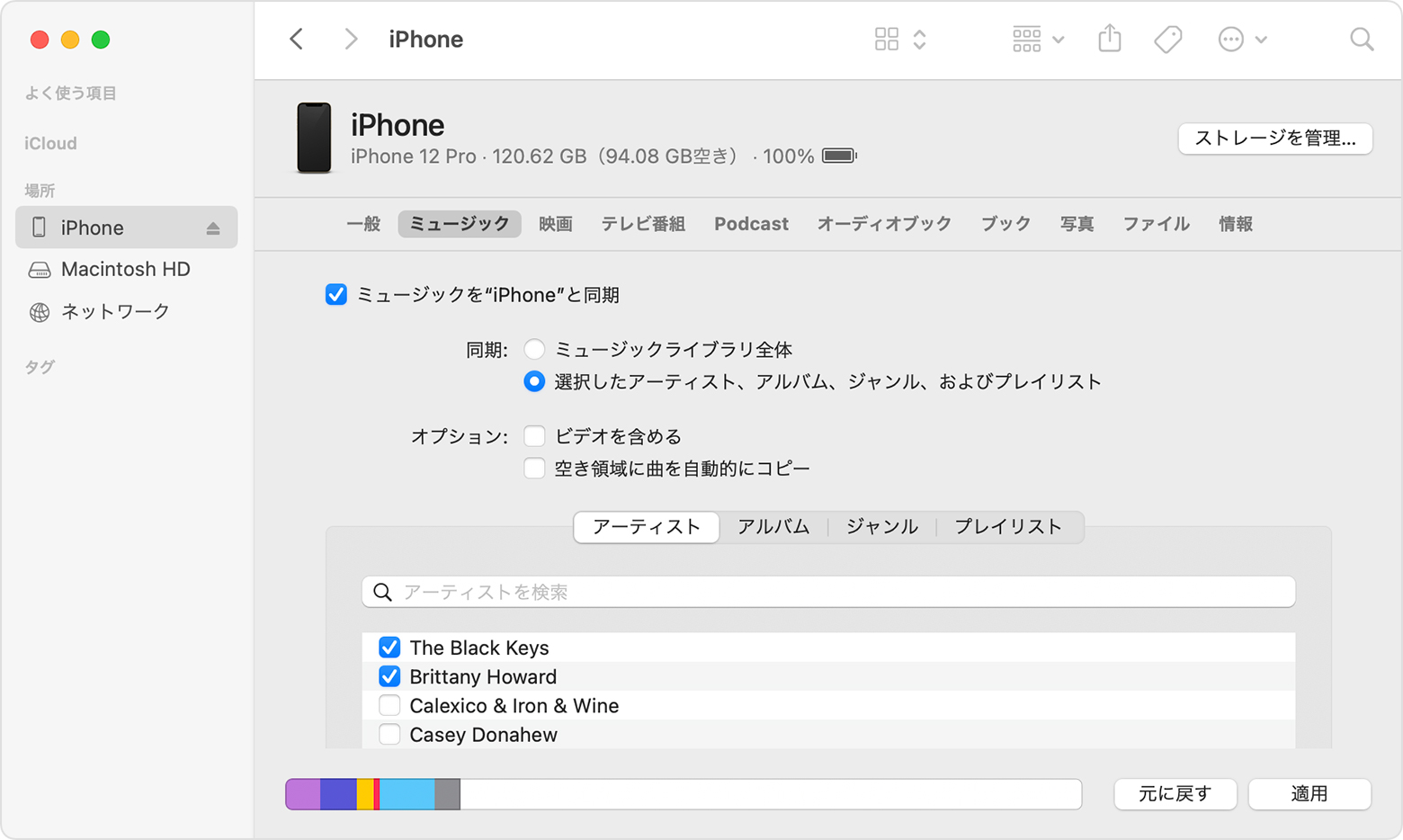
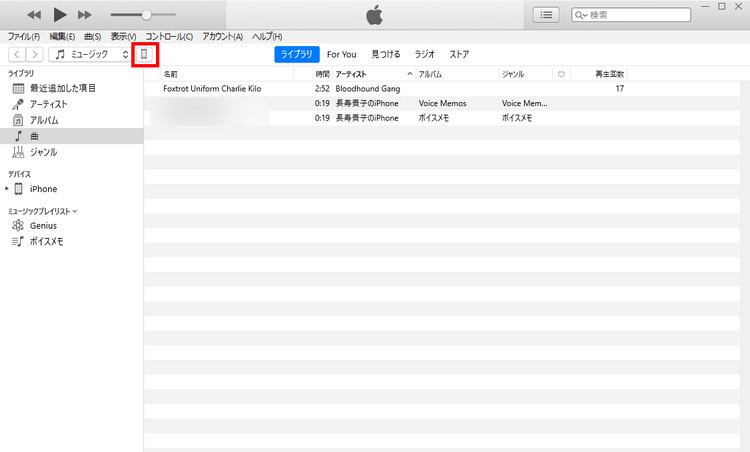
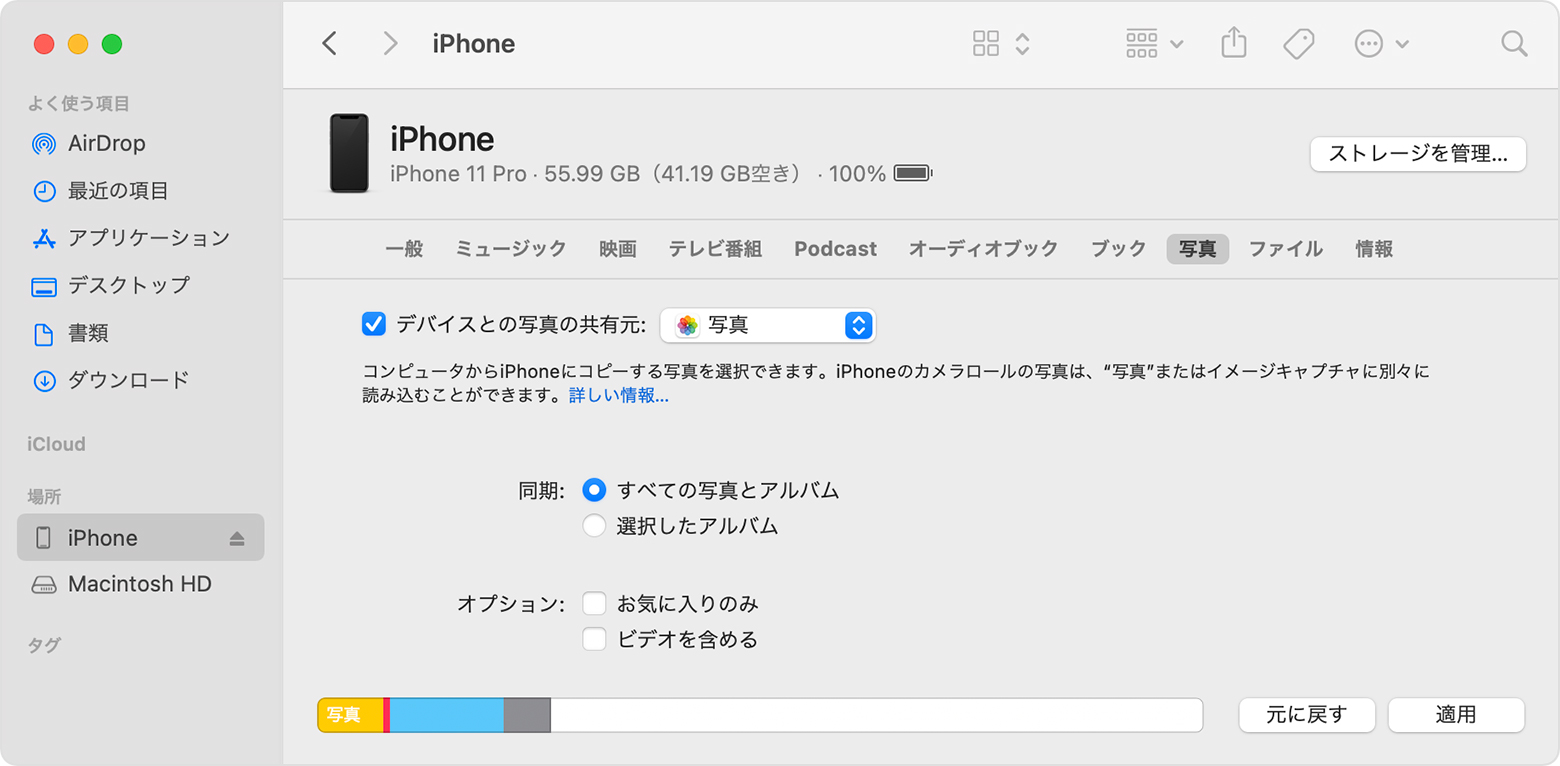
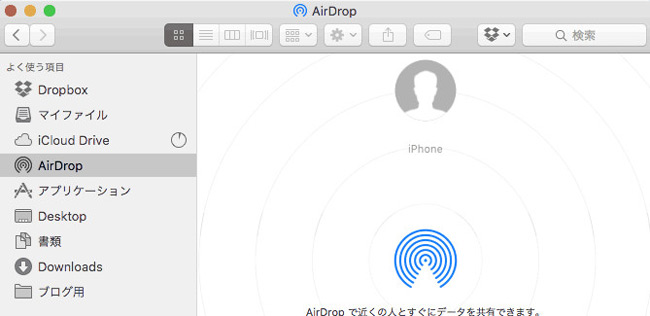
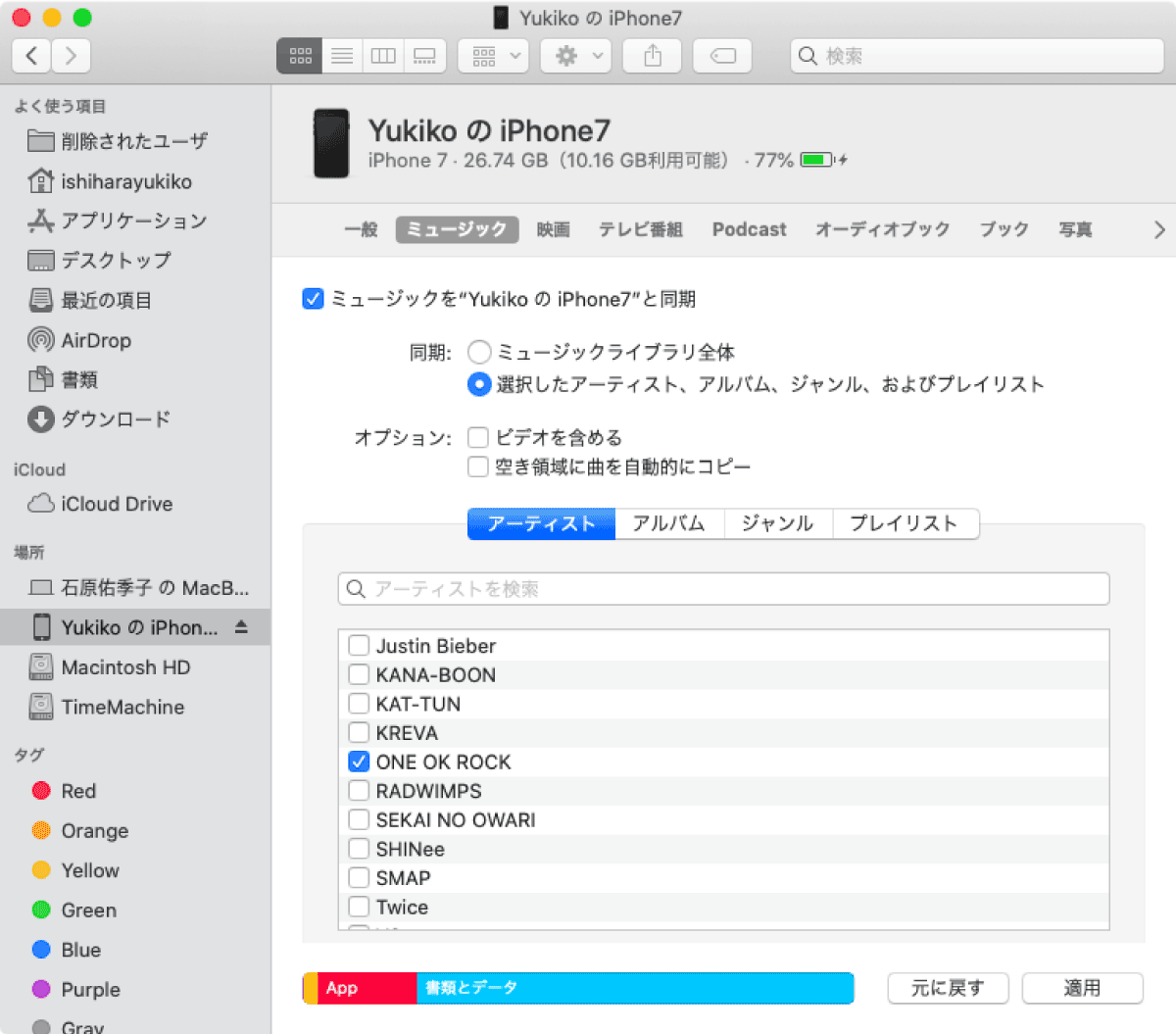
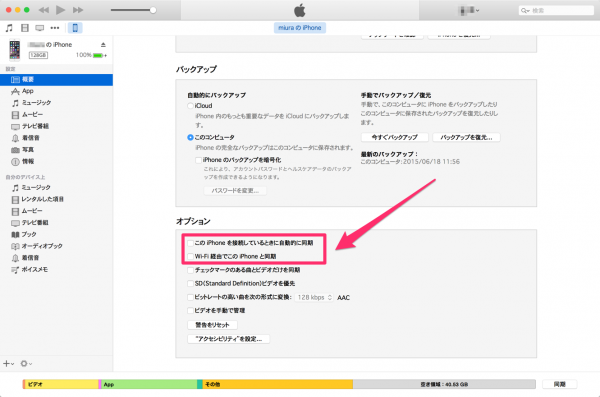
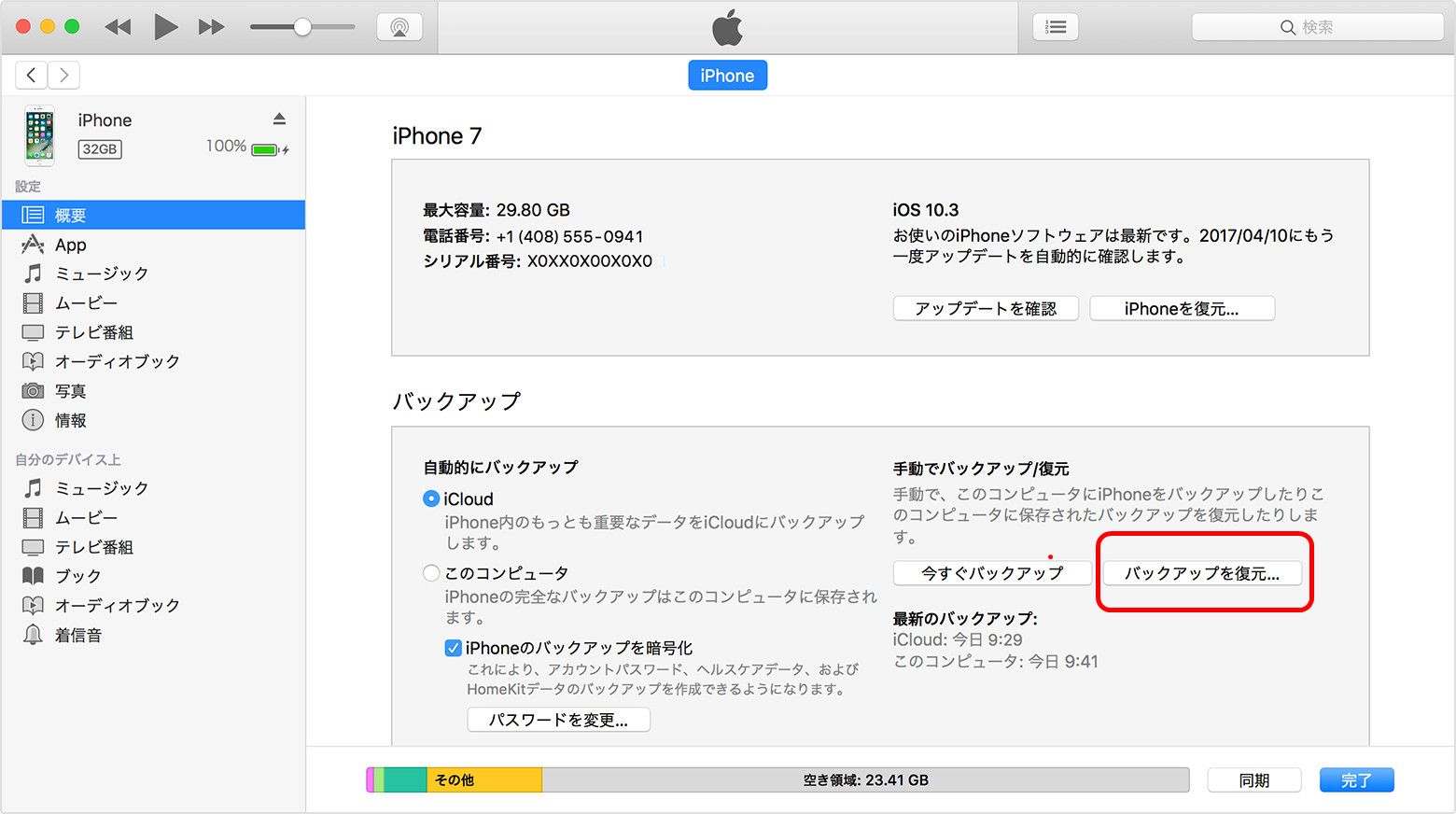
同期後、音楽がほとんど消えてしまった PCとiphoneを同期してPCからiphoneに音楽を取り込みました。 すると、以前入っていなかった音楽 (最近CDで読み込んだもの)のみがiphoneにもpcにも残り、以前の音楽は全て消えてしまいました。 自分のコンピュータのミュージックフォルダで以前の音楽を探したのですが、よくネットで復元の際に参考にされているiTunes libraryxmlやMac と iPhone/iPad を同期することで、音楽や写真など、多くのコンテンツを Mac と iPhone/iPad で共有して楽しめるようになります。 「 1 つの端末でしか見られないデータ」というのは不便ですから、 Apple ユーザーにとって同期は必要不可欠といえます。 最近は同期の方法も変わってきて、どう MacBook ProからiPhoneに音楽を同期(転送)する手順 MacBook ProにiPhoneを認識させる まずFinderを起動します。続いて前述のような方法で、MacBook ProにiPhoneをケーブルで接続します。そうすると以下のようなウインドウが開きます。
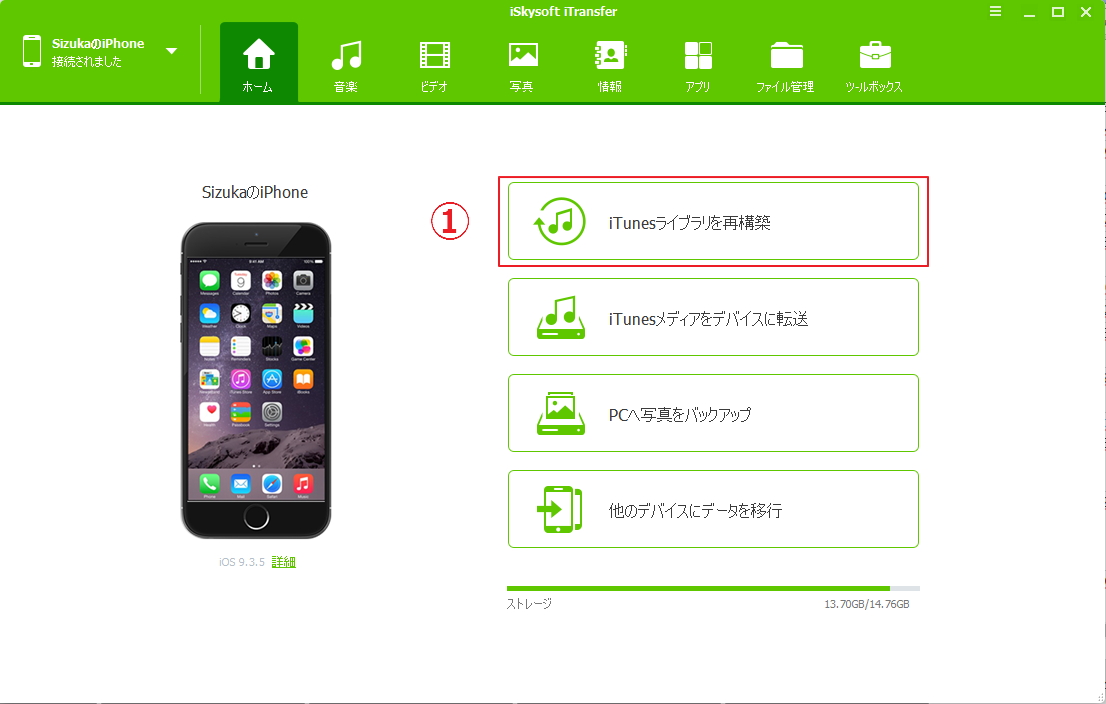
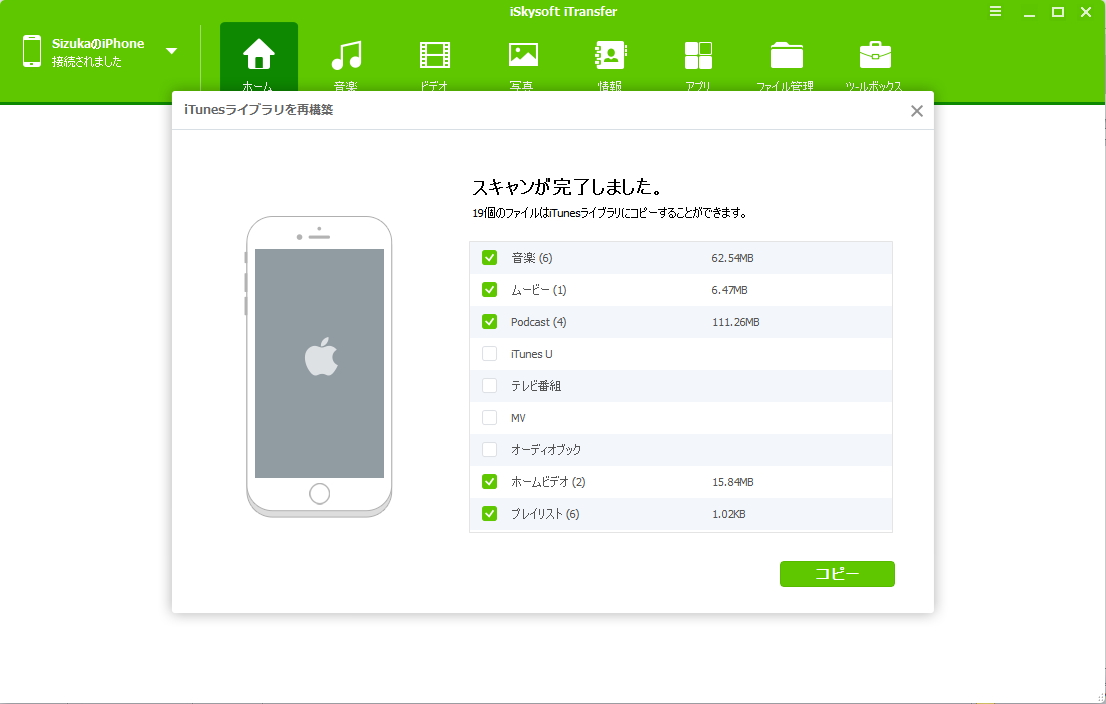
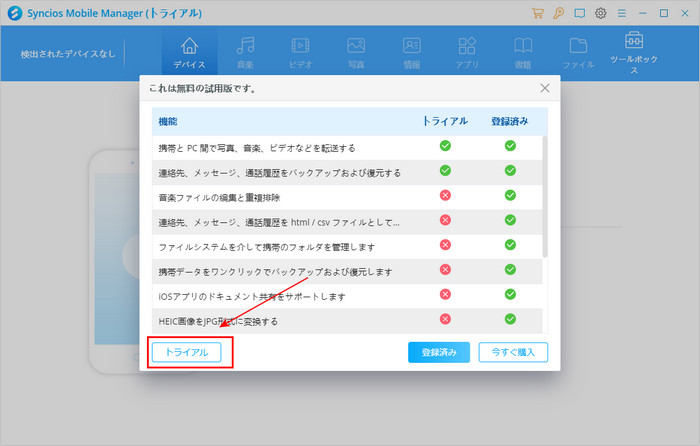
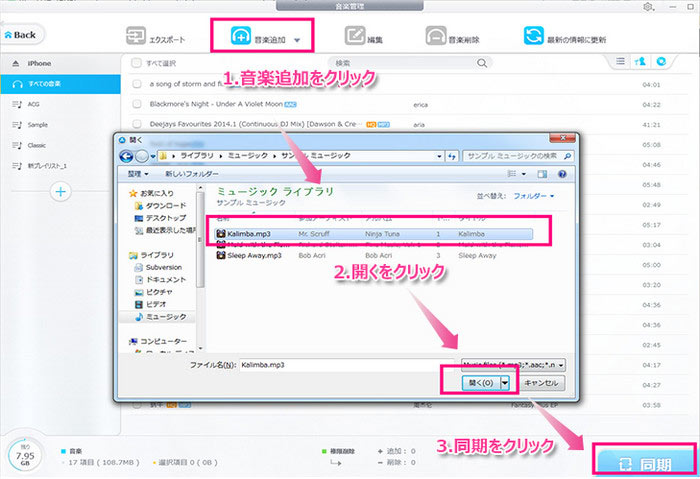
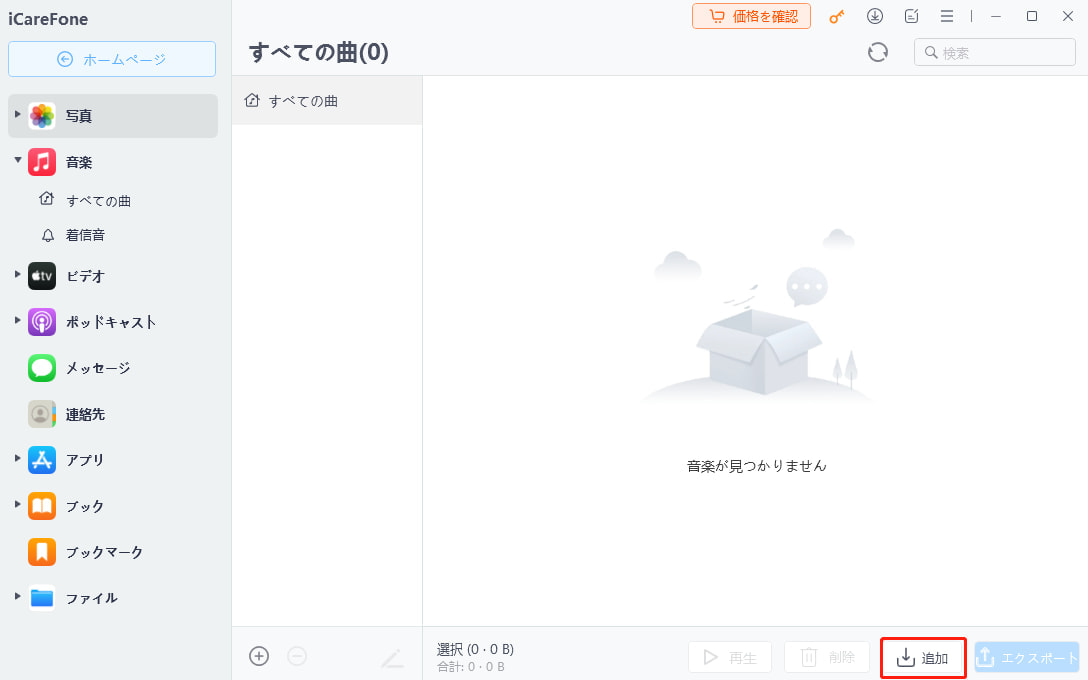
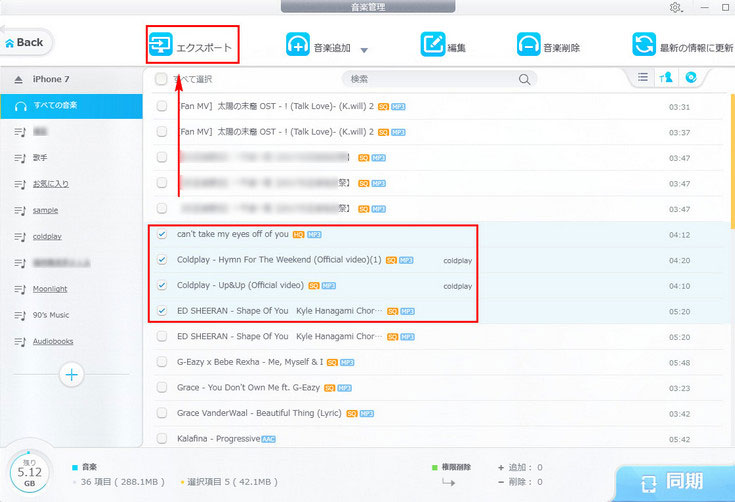
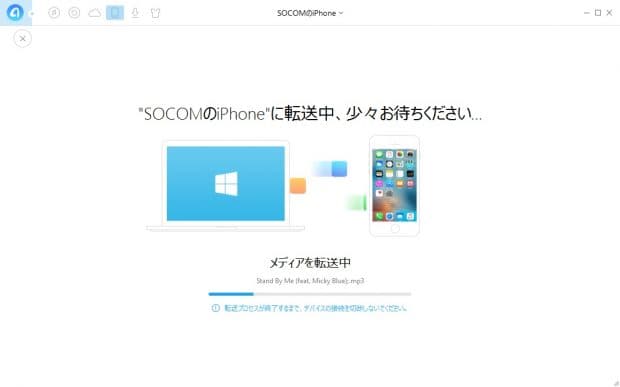
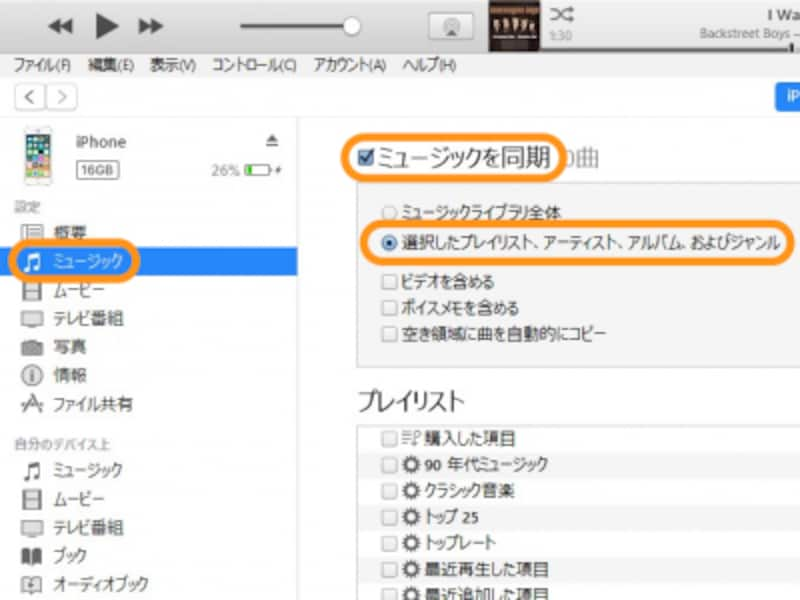
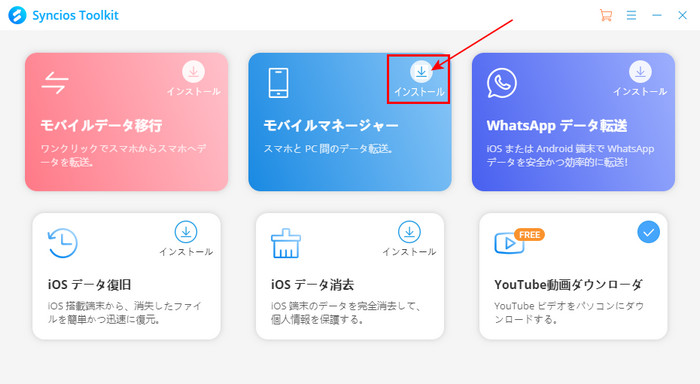
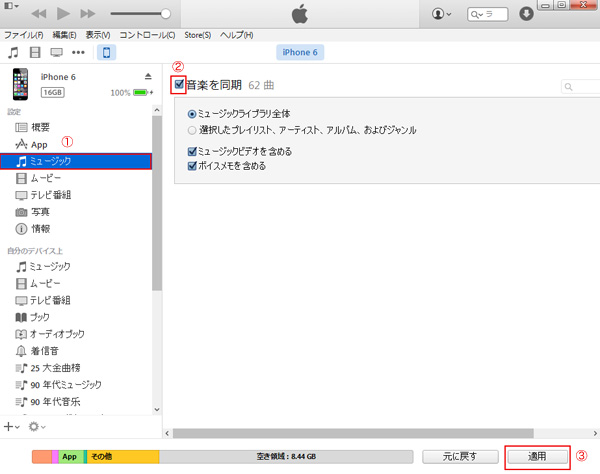
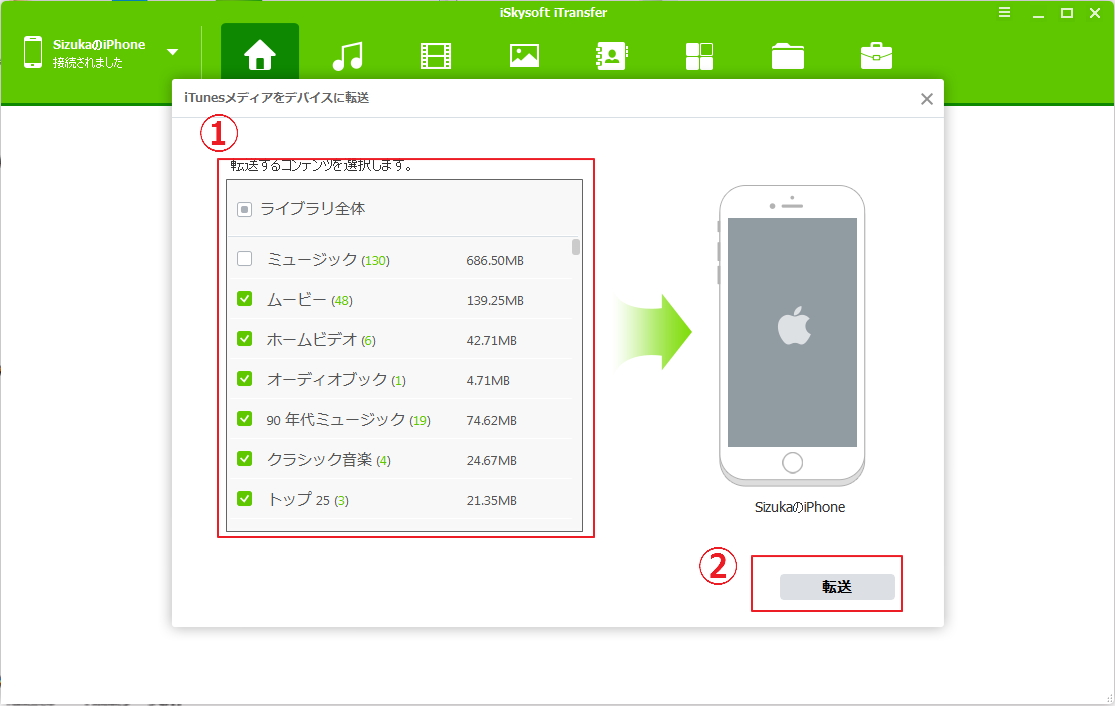
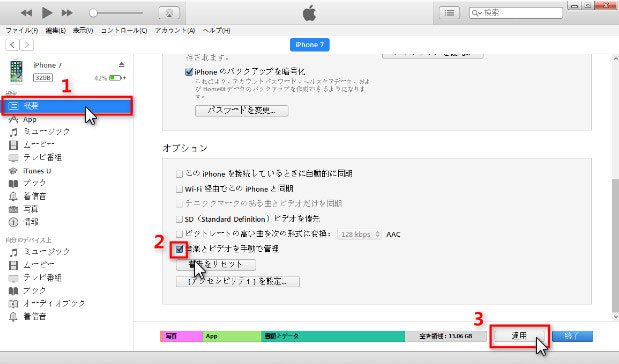
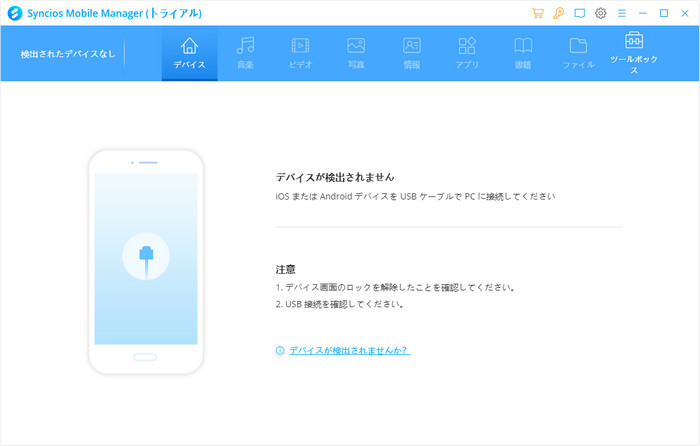
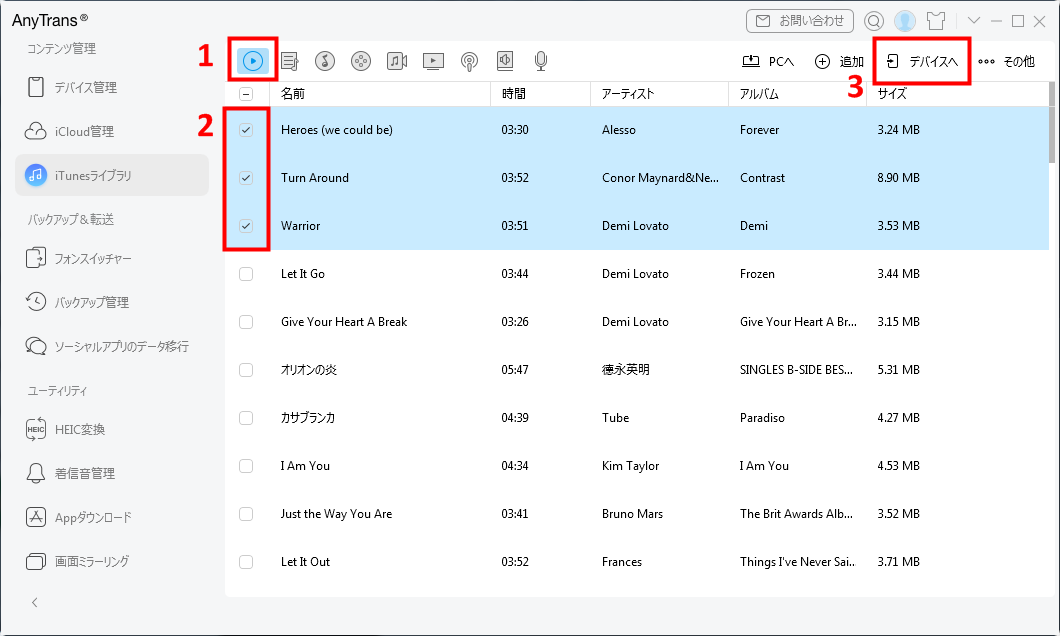
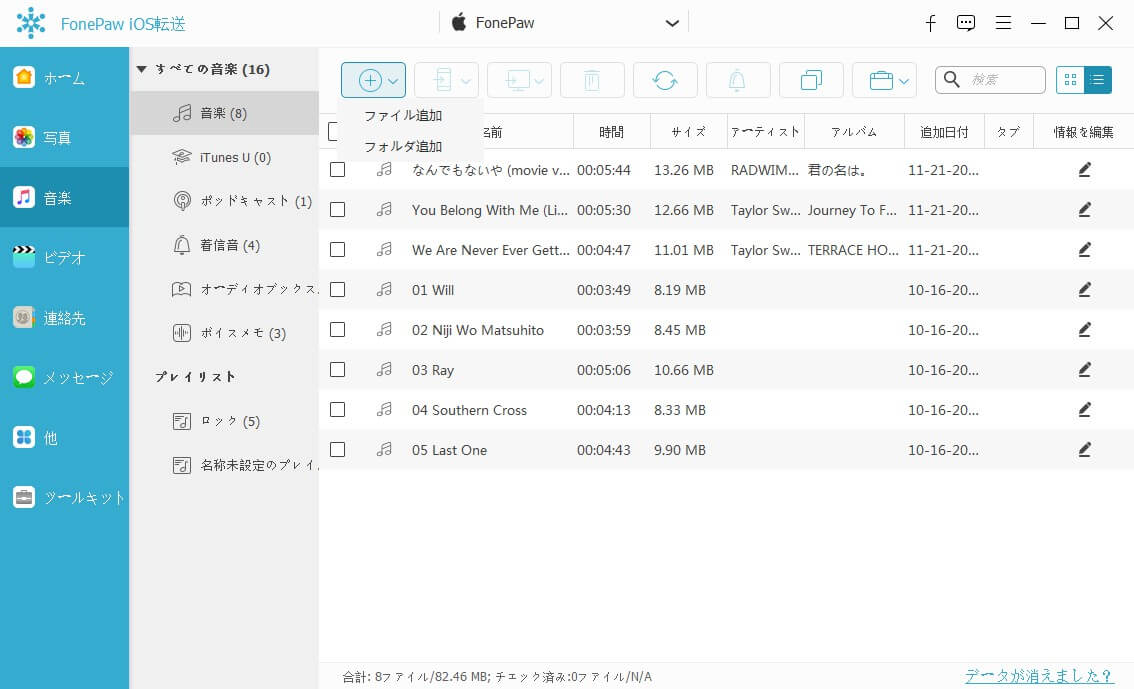
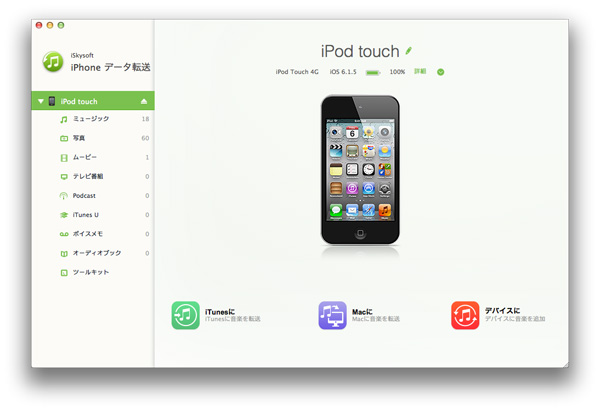
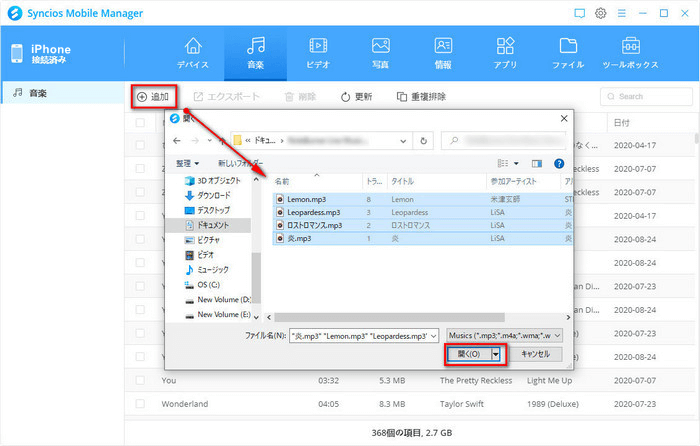
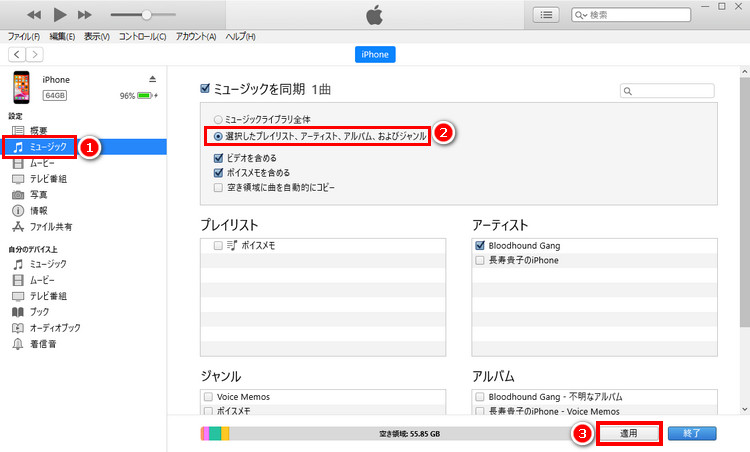
ITunes を経由しないので、iCloud をオフにするかしないか、音楽は削除されるかされないか、などを悩む必要はありません。 Syncios iPhone 音楽転送とは? PC から iPhone に音楽を同期・転送するなら、無料ソフトの Syncios iPhone 音楽転送をおすすめします。2 7/31 126 iPhone この前携帯を紛失して、新しい携帯を購入したのですが、以前の携帯のラインの、メールアドレスとパスワードを忘れてしまいITunesの右下にある「適用」ボタンをクリックすると、同期が始まり、iPhoneに転送した曲が全て消えます。 同期が完了したら、再び「音楽を同期」にチェックを入れ、「適用」をクリックすると、音楽が転送されプレイリストも復活しました。 iTunes Matchが
Iphone 音楽 消さずに同期 macのギャラリー
各画像をクリックすると、ダウンロードまたは拡大表示できます
 |  | |
 |  |  |
 |  |  |
「Iphone 音楽 消さずに同期 mac」の画像ギャラリー、詳細は各画像をクリックしてください。
 |  |  |
 |  |  |
 |  |  |
「Iphone 音楽 消さずに同期 mac」の画像ギャラリー、詳細は各画像をクリックしてください。
 | | |
 |  |  |
 |  |  |
「Iphone 音楽 消さずに同期 mac」の画像ギャラリー、詳細は各画像をクリックしてください。
 |  | |
 |  |  |
 |  |  |
「Iphone 音楽 消さずに同期 mac」の画像ギャラリー、詳細は各画像をクリックしてください。
 |  |  |
 |  | |
 |  |  |
「Iphone 音楽 消さずに同期 mac」の画像ギャラリー、詳細は各画像をクリックしてください。
 |  |  |
 |  | |
 |  |  |
「Iphone 音楽 消さずに同期 mac」の画像ギャラリー、詳細は各画像をクリックしてください。
 |  |  |
 |  |  |
 |  |  |
「Iphone 音楽 消さずに同期 mac」の画像ギャラリー、詳細は各画像をクリックしてください。
 |  |  |
 |  |  |
 |  |  |
「Iphone 音楽 消さずに同期 mac」の画像ギャラリー、詳細は各画像をクリックしてください。
 |  | |
 |  |  |
 |  |  |
「Iphone 音楽 消さずに同期 mac」の画像ギャラリー、詳細は各画像をクリックしてください。
 |  | |
 |  | |
 |  |  |
「Iphone 音楽 消さずに同期 mac」の画像ギャラリー、詳細は各画像をクリックしてください。
 |  | |
 |  | |
 |  |  |
「Iphone 音楽 消さずに同期 mac」の画像ギャラリー、詳細は各画像をクリックしてください。
 |  |  |
iPhoneを挟まない方法 Win→Macでホームシェアリング Winから移行アシスタントでMacに移す 成功した方法Win→外付けHDD→Mac→iPhone ①Win→外付けHDD→Mac ②プレイリストも移行 ③最後にMac→iPhoneに同期して完了 おわりに スポンサーリンク パート1 iTunesを使って新しいMacとiPhoneを同期する方法 手順1 USBケーブルでiPhoneを新しいMacに接続します。 すると、iTunesが自動的に起動します。 手順2 プログラムの左側の引き出しにあるiPhoneアイコンと名前をクリックすれば、電話番号を確認することができます。 手順3ウィンドウ内のタブをクリックして、同期したいアイテムを選択します。 写真、音楽、連
Incoming Term: iphone 音楽 消さずに同期 mac,


0 件のコメント:
コメントを投稿